
Windows 10 homeは対応していない(接続先になれない)ので注意。 実装されているのはWindows10pro、Windows10Enterprise、Windows10Educationになります。
Windows 10 homeでもリモートデスクトップで接続をしに行くことはできます。
リモートデスクトップとは
パソコンやスマホ、タブレットなどから別のWindowsPCをネットワーク経由で操作できる遠隔操作の機能になります。リモートデスクトップはホスト(接続先PC)に対してクライアント(接続元PC)が接続をしに行きホストPCの操作をすることが出来るようになっています。
ただしWindowsのリモートデスクトップの機能としては「同一ネットワーク内」でのみホスト-クライアントが成立するため、外出先でリモートデスクトップをするためには別途リモートアクセスなどのVPNの仕組みが必要になります。
セキュリティの為かWindowsの初期設定ではリモートデスクトップは無効化されているため、利用する際はホスト側で有効化の設定が必要になります。クライアント側のPCは特に設定は不要です。
ホスト側PCの設定
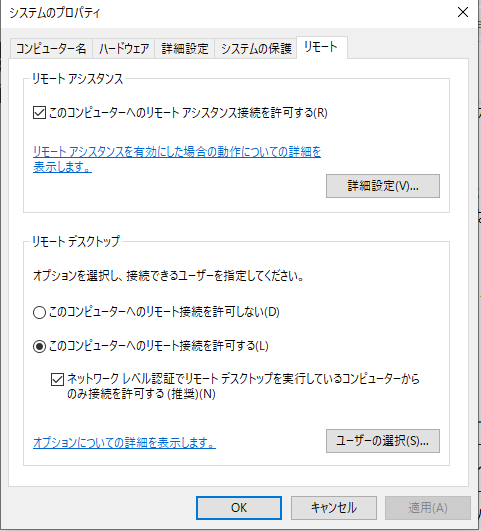
ホスト側(接続される側のPC)にてコントロールパネルを開き、システムとセキュリティからリモートアクセスの許可を設定します。下記のようにチェックをつけてOKで完了です。
クライアント側PCで接続をする方法
ホスト側にてリモートアクセスの設定が終わったら、実際にクライアントPCで接続をしてみましょう。
Windows10では左下の検索窓に「リモートデスクトップ」と入力すると「リモートデスクトップ接続」というアプリが出てくるので起動する。
あとはコンピューター名にホストPCのIPアドレスを入力し接続の流れになります。 あらかじめホストPCはIPアドレスを固定化しておきましょう。
まとめ
テレワークの普及に伴ってリモートアクセスの機能と合わせて在宅PCから社内PCの遠隔操作の機能でよく利用されているのはないでしょうか。ただセキュリティ対策が不十分だと在宅PC経由での不正アクセス、アンチマルウェアなどの侵入のリスクもあります。
ホストPC側でのセキュリティ対策はもちろん、クライアント側PCでのセキュリティソフトの更新、WindowsUpdateの実行などは最低限することをお勧めします。
スマホやタブレットを使っての接続にはMicrosoft社がリリースしている「RD クライアント」を使えば接続ができます。
→RDクライアント
iOSはこちら
Androidはこちら
セキュリティ対策のご相談はこちら
Leave a Reply